BandiZip 是 Bandisoft 开发的文件压缩与解压工具,常见用途包括打开 ZIP、RAR、7Z、ISO 等压缩包,右键快速压缩文件,给压缩包设置密码,以及处理分卷压缩。很多用户在安装前会同时关心软件是否免费、能不能解压 RAR、是否支持 Windows 11、有没有 Mac 版,以及和 7-Zip、WinRAR 有什么区别。
如果只是日常 Windows 解压缩,BandiZip 的界面、右键菜单和智能解压体验比较省心;如果追求开源和极致压缩率,7-Zip 仍值得保留;如果必须创建 RAR 或依赖传统修复功能,需要继续比较 WinRAR。你可以先看基本信息,再根据自己的设备和任务进入下载、教程或对比内容。
如果你只是想安装、确认官网、学习解压或排查问题,可以直接选择对应入口。
核对版本、系统、来源、安全说明和安装失败处理。
查看 →确认 Bandisoft 官网、本站关系和不同平台入口。
查看 →从下载到右键菜单、文件关联设置的完整步骤。
查看 →学习解压、压缩、分卷、加密和测试压缩包。
查看 →判断免费版、Professional、无广告和商业使用。
查看 →按格式、广告、价格、场景选择合适工具。
查看 →了解便携版适合场景及与安装版的区别。
查看 →Mac 用户查看平台区别和官方入口。
查看 →处理打不开、解压失败、右键菜单和广告疑问。
查看 →| 需求 | 推荐页面 | 原因 |
|---|---|---|
| 直接安装 Windows 版 | BandiZip 下载页 | 集中展示版本、系统、来源和安装说明 |
| 确认 Bandisoft 官网 | 官网与原版说明 | 解释官网、本站下载页和平台入口的关系 |
| 学习解压和压缩 | 压缩解压教程 | 按右键解压、压缩、分卷和加密场景讲步骤 |
| 选择免费版或专业版 | 版本区别 | 解释广告、Professional 功能和商业使用 |
| 和 7-Zip / WinRAR 比较 | 对比页面 | 按真实决策维度给出选择建议 |
BandiZip 可以打开 ZIP、7Z、RAR、ISO、TAR、GZ 等常见压缩包,也可以把文件或文件夹压缩成 ZIP、7Z 等格式。日常办公中,常见操作是右键解压到同名文件夹、把多个文件打包发送、给资料加密、把大文件拆成多个分卷,以及测试压缩包是否损坏。
对于只想快速打开网盘资料、课程文件、安装包压缩文件的用户,默认设置通常已经够用。需要长期处理加密压缩包、损坏压缩包或商业环境使用时,再进一步了解 Professional 和授权说明。
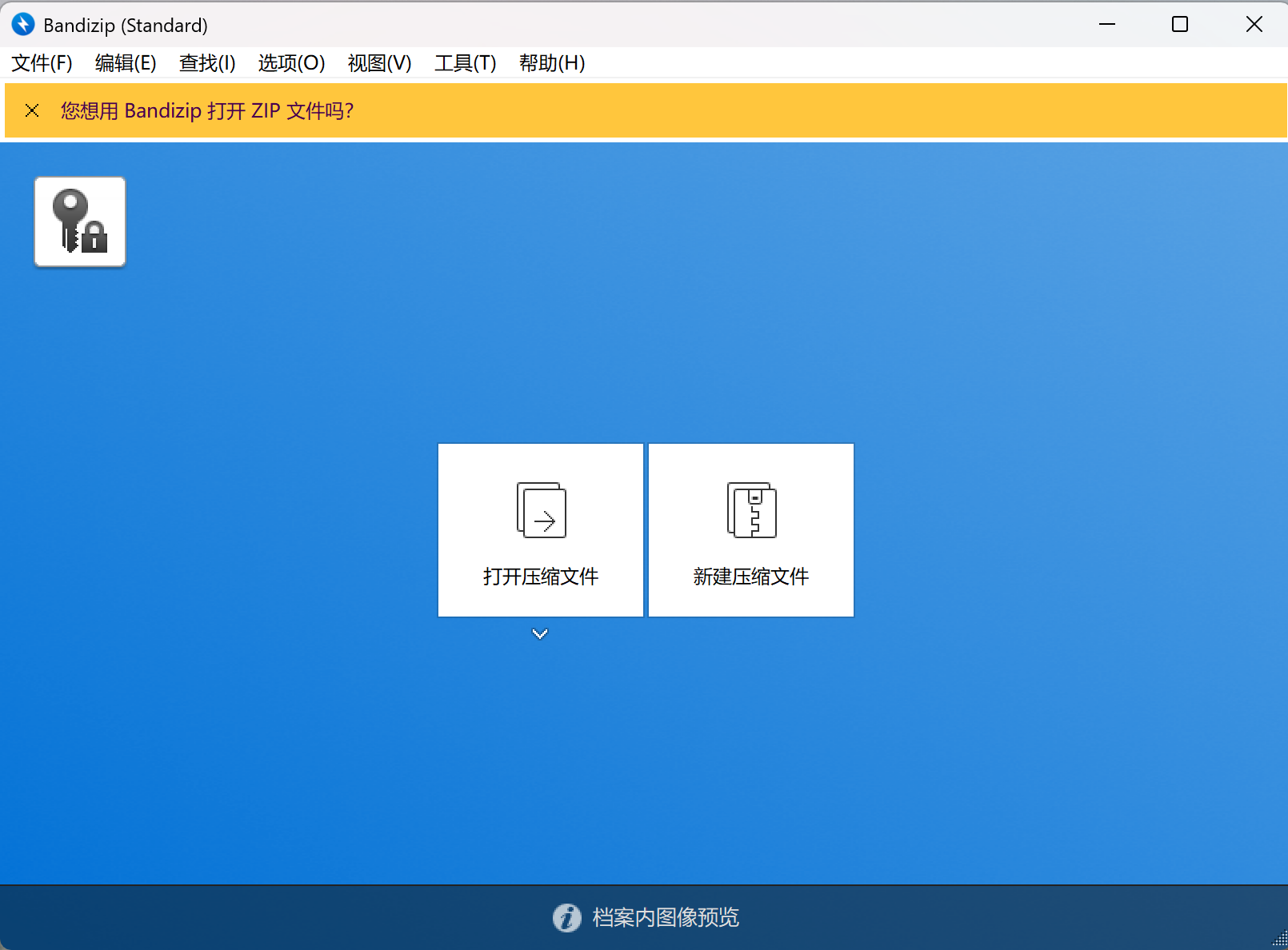
智能解压到同名文件夹:解压时 BandiZip 会自动检测压缩包内是否包含多个文件。如果只有一个文件,直接解压到当前目录;如果有多个文件或文件夹,自动创建同名文件夹再解压进去。这个设计解决了最常见的痛点——解压后文件散落一地、桌面瞬间被文件铺满,而大多数压缩软件需要手动选择解压模式。
乱码文件名自动修复:从日本、韩国或台湾网友分享的压缩包中解压时,WinRAR 和 7-Zip 可能出现文件名乱码,这时候几乎无解。BandiZip 内置编码自动识别和手动切换功能,在解压对话框中可以直接切换语言编码(如简体中文、日语 Shift-JIS、韩语 EUC-KR、繁体 Big5),1秒钟让乱码文件名恢复正常。如果你经常接收国外来源的压缩包,这个功能是选 BandiZip 的核心理由之一。
30余种格式覆盖日常办公和开发场景。如需创建 RAR 格式,仍需使用 WinRAR。
当前最新版本为 v7.44,发布于 2026-06-09。BandiZip 的版本迭代较频繁,通常每月都有功能改进和安全修复。如果你正在使用较早版本,建议更新到最新版以获得更好的兼容性和安全性。
从 WinRAR 换到 BandiZip 半年了,界面清爽、没有弹窗。右键菜单集成得很自然,解压速度确实快,日常办公完全够用。
——张先生 · 自由职业 · 杭州
智能解压功能太省心了,再也不用手动选解压到哪个文件夹。多文件自动归类、单文件直接提取,桌面再也不会被文件铺满。
——李女士 · 行政文员 · 成都
老电脑装的免费版,运行很流畅不卡顿。平时网盘下载的 RAR 和 7Z 文件完全没问题,格式兼容性比想象的好。
——王同学 · 大学生 · 武汉
整理合同和项目文件时经常需要加密压缩,BandiZip 设置密码很方便,发给客户的资料也更安心。
——陈先生 · IT运维 · 深圳
Windows 用户可以进入下载页核对版本、文件大小、系统要求和安装步骤。Mac 用户不要下载 Windows exe,应先查看 Mac 版说明或官方入口。想找 Portable 的用户,应先确认自己是否真的需要免安装,因为便携版通常不会像安装版那样完整注册右键菜单和文件关联。
如果电脑上已经有 7-Zip 或 WinRAR,不一定要马上卸载。可以先安装 BandiZip 处理日常打开和右键解压,再保留其它工具处理特殊格式或原有工作流。
安装后如果右键菜单没有出现,通常需要重新注册右键菜单或重启资源管理器;双击压缩包仍由其它软件打开,通常是文件关联没有设置;解压失败不一定是软件问题,也可能是压缩包损坏、密码错误、分卷缺失、磁盘空间不足或路径过长。
遇到这些情况时,可以先查看安装教程、压缩解压教程和常见问题。问题发生在下载前,就回到下载页核对安装包;问题发生在解压时,先测试压缩包完整性,再考虑重新下载或联系文件提供者。
日常解压和压缩可以替代大部分场景;如果必须创建 RAR 格式,仍需要了解 WinRAR。
个人日常解压 ZIP、7Z、RAR 和右键压缩通常够用;需要无广告和高级功能时再看 Professional。
支持打开 ZIP、7Z、RAR、ISO、TAR、GZ、XZ、LZH、ALZ 等40余种格式;创建格式主要为 ZIP 和 7Z。RAR 格式可以解压但不支持创建。
免费版覆盖日常解压和压缩;Professional 增加了密码管理器、压缩包修复、图片预览、反恶意软件扫描和无广告体验,适合商业和专业用户。
不是。本站提供中文下载说明和教程,开发者官网请访问 Bandisoft 官方产品页。
